WM教程 - 放U盘启动
完整流程指南与防封操作规范
游戏模式与环境要求
支持模式:
全屏窗口/ 全屏
不支持 窗口化
游戏版本:
Gaijin / Steam
不支持 "Work-in-Progress / 测试中版本"
多显示器:
不支持多显示器, 只能有一个显示器
特别声明1:
需要的文件都在 WM教程入口 那里 ,请从那个文章开始看;
特别声明2:
Win+G键只能在开机时候按两次, 多按会关闭WM导致失效
01
开启教程
1
2
准备 U盘
随便找个 U盘 并将其格式化为 FAT32 格式(文末有格式化教程)。
将下载好的 WM_本体 放入 U盘中,并将其重命名为随机字符串或常用软件名,例如:media_player.exe 或 study.exe(名字绝对不要跟辅助相关!)。
3
唤醒组件
按下 Win + G 启动 GameBar,然后再按一次 Win + G 隐藏GameBar控制台。隐藏后,屏幕上应当能看到固定的性能组件。
4
执行注入
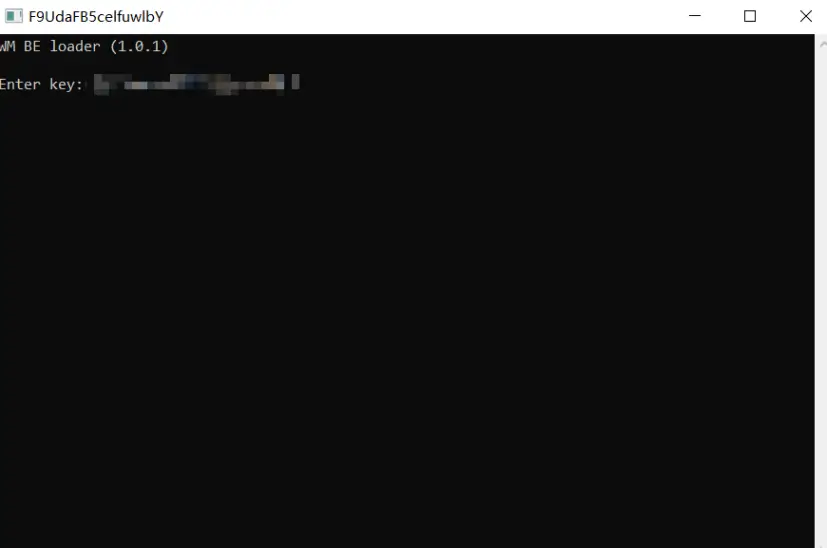
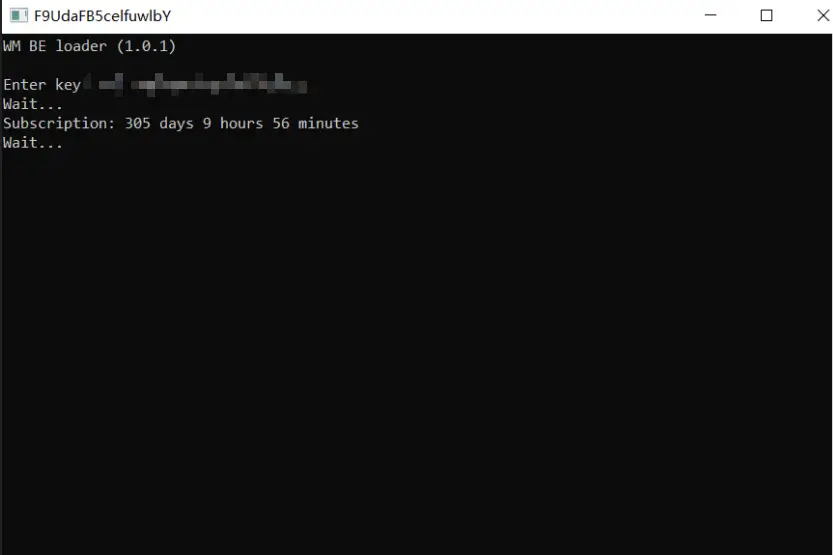
在 U盘中,右键以 管理员身份 运行刚才改名后的辅助程序。在弹出的黑色窗口中,右键或使用快捷键将卡密粘贴进去,然后按回车。
点击放大
点击放大
5
注入完成与进场
a.
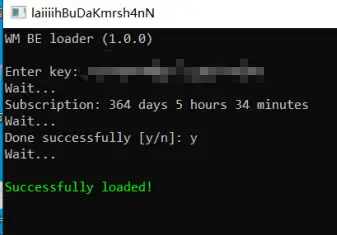
正常情况下,窗口会提示 Successfully loaded!,随后黑窗口自动消失。
b.
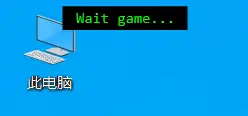
屏幕左上角会出现 Wait game... 提示。
c.
这时候请立即拔掉 U盘。
d.
启动游戏(注意:训练场无效,请直接匹配对战开一局查看效果)。
点击放大
点击放大
6
游戏结束与清理
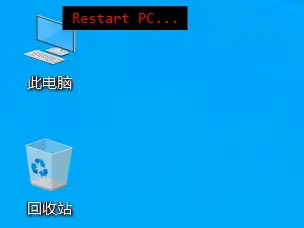
玩完游戏并关闭游戏客户端后,屏幕左上角会出现 Restart PC... 提示。
请务必重启电脑(此步骤用于加固防封)。
点击放大
02
补充: 总结下使用过程
前提是:
GameBar设置好、
VBS已关闭、
三件套关闭、
Win11系统补丁 均已完成
1.
重置环境:重启电脑后,按 Win+G 启动 GameBar, 再按下 Win+G 隐藏 GameBar。
2.
执行注入:在 U盘中管理员打开 WM, 输入卡密,回车。
3.
等待游戏:提示 Successfully loaded! 后黑窗口消失, 同时屏幕左上角会出现 Wait game...
4.
拔除设备:拔掉 U盘,启动游戏,开一局看效果。
5.
安全退出:玩完游戏,关闭游戏屏幕左上角出现 Restart PC...,重启电脑(作用:防封加固)。
特别声明: Win+G键只能在开机时候按两次, 多按会关闭WM导致失效
再次强调!
每次注入完 务必拔掉 U盘 / 每次玩完关了游戏务必重启电脑(加固防封)!
03