Windows 系统推荐与安装教程
重要事情说三遍:
不要安装最新 Windows 系统!
不要安装最新 Windows 系统!
不要安装最新 Windows 系统!
原因: 新系统可能会调整安全策略、驱动机制以及内核环境,导致部分辅助工具、驱动程序出现不兼容、无法启动等问题。建议使用经过长期验证、稳定成熟的系统版本。
一、各种 Windows 系统版本是什么意思?
首选推荐
① 原版系统
微软官方发布的未经修改的 Windows 系统镜像。
- 官方原始文件,无第三方修改;
- 安全性和稳定性最高;
- 后续更新功能正常。
推荐程度:★★★★★
② 纯净版/定制版/精简版
通常为第三方修改后的系统,可能删减组件或集成工具。
- 无法确认作者具体修改了什么;
- 可能存在后门、恶意软件或异常服务;
- 杀毒未检测出也不代表绝对安全。
建议:尽量避免使用。
③ 正版系统
使用合法购买的授权密钥激活的官方系统。
- 微软官网下载 Windows;
- 微软官方购买授权;
- 品牌电脑自带 OEM 授权。
④ 品牌电脑自带系统
如联想、戴尔、惠普等新电脑出厂附带的 Windows。
优点:正规 OEM 授权,自动激活,驱动匹配。
缺点:可能包含大量厂商预装软件,系统环境相对复杂。
二、辅助玩家推荐系统
首选推荐:Windows 10 22H2 x64 专业版
综合稳定性与兼容性,这是目前最适合游玩及运行辅助的系统环境。
系统成熟稳定
游戏兼容性好
驱动支持完善
大量工具长期适配
三、如何装系统
3.1 小白首选:极客狗一键装系统
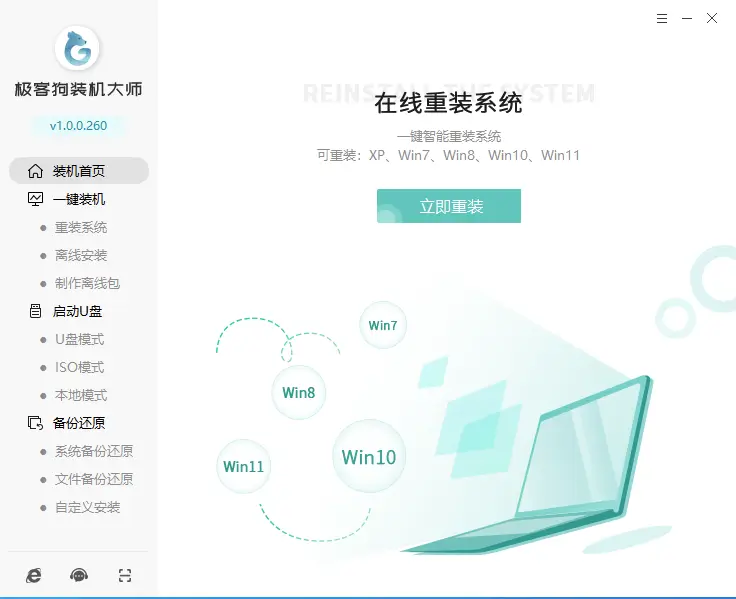
点击放大
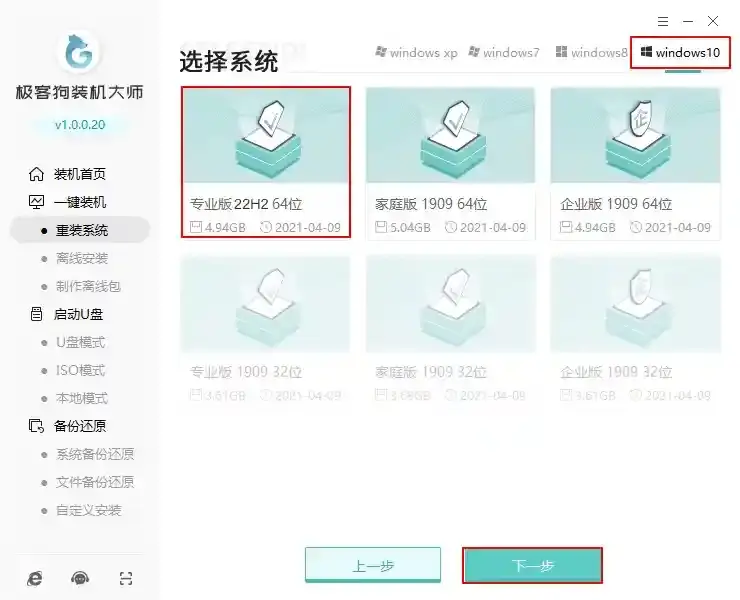
点击放大
3.2 进阶:安装原版系统
1
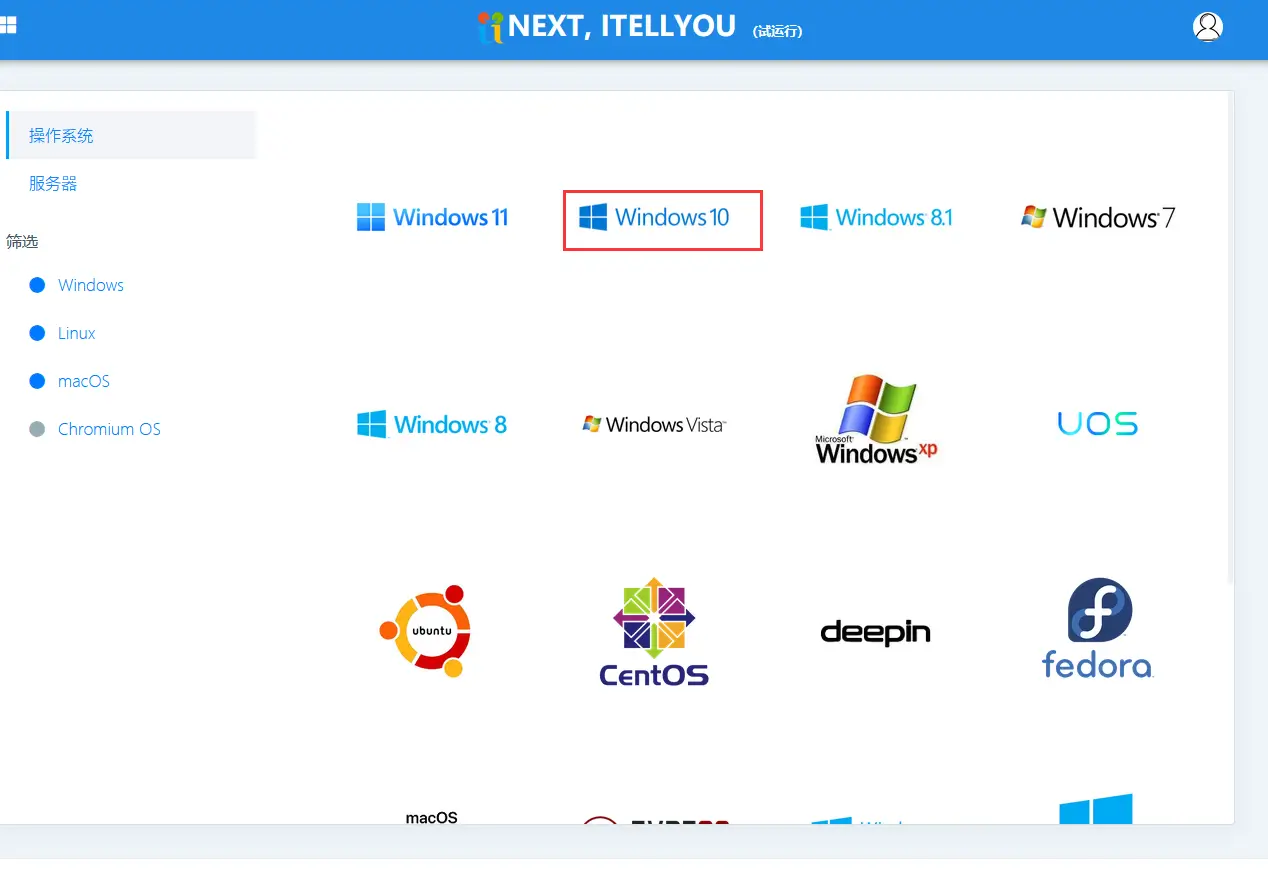
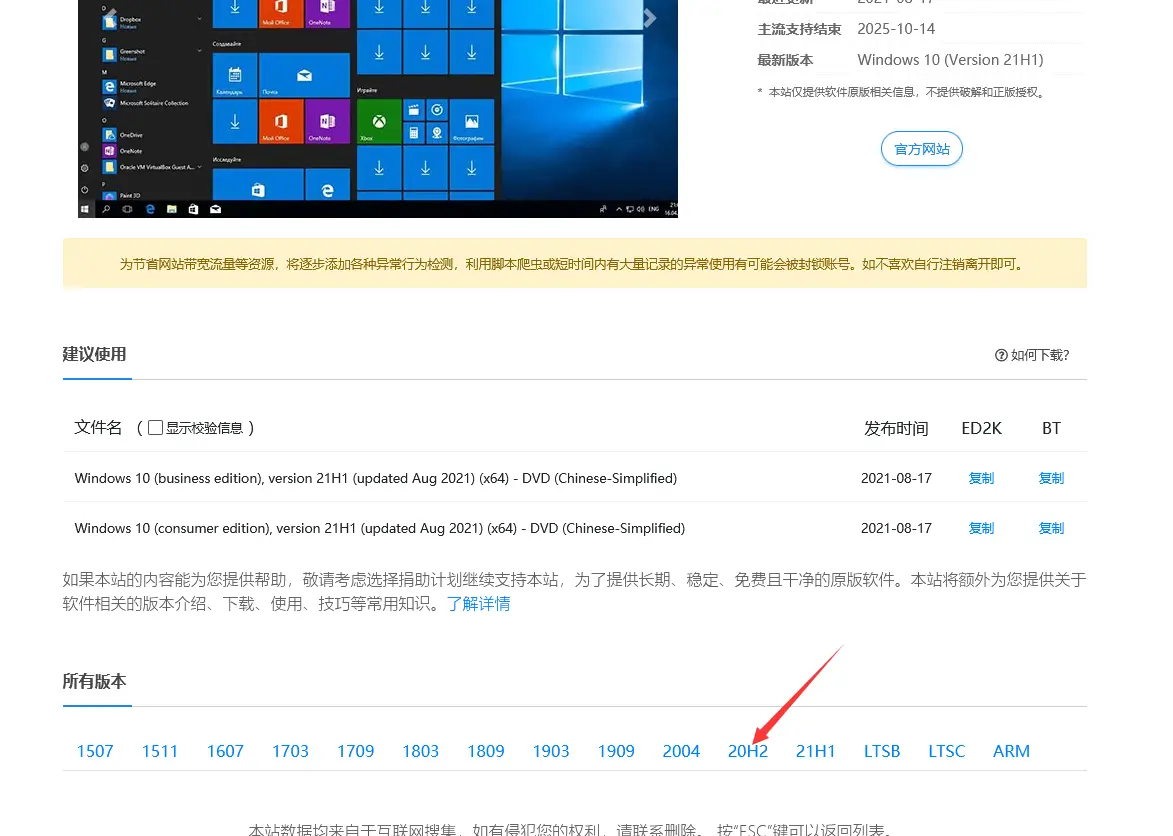
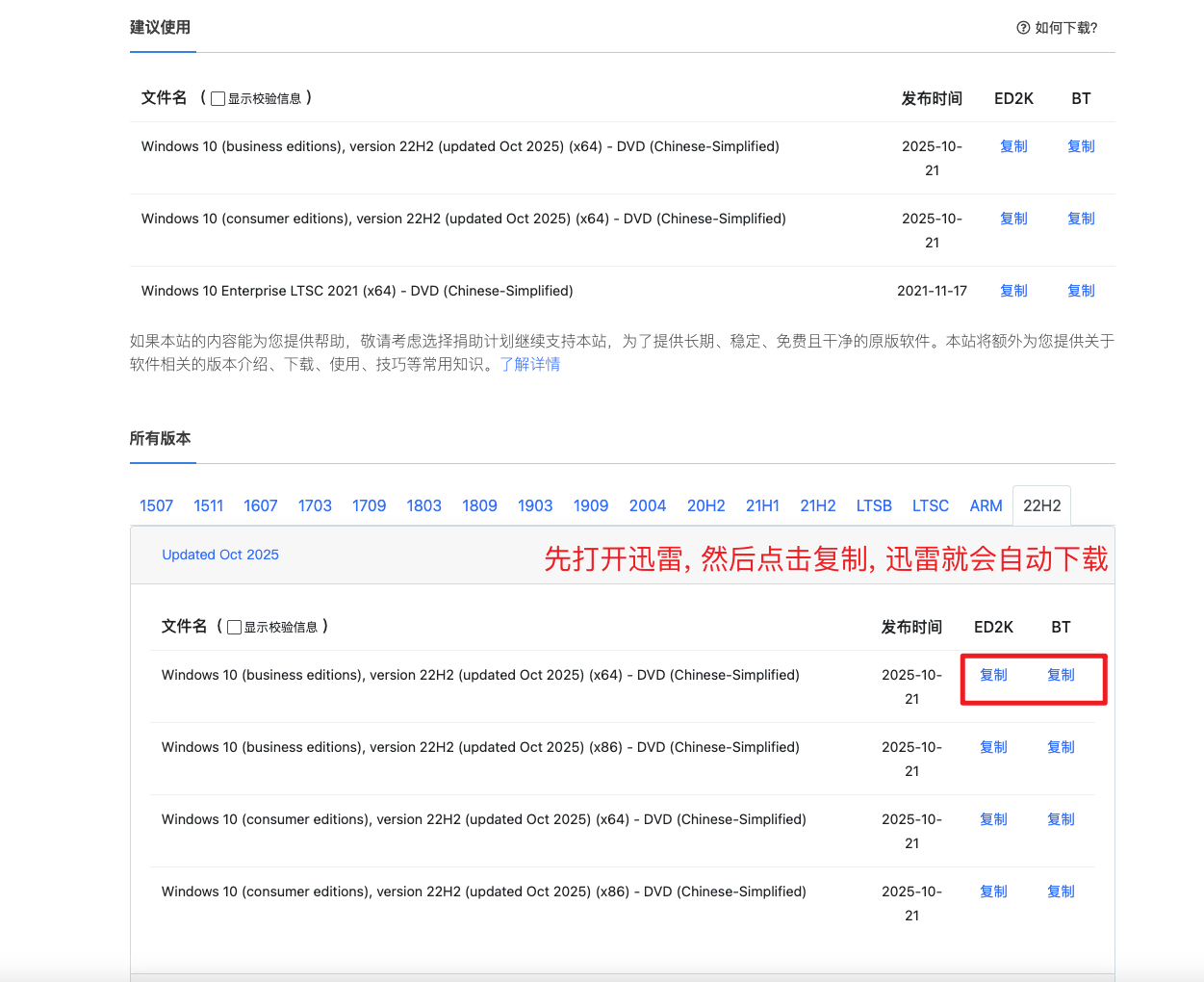
获取原版系统镜像:
您可以从以下正规渠道下载原版 Windows 系统:
2
安装配置流程:
以从 MSDN 下载的
win10 22H2 x64 Business 版本为例:
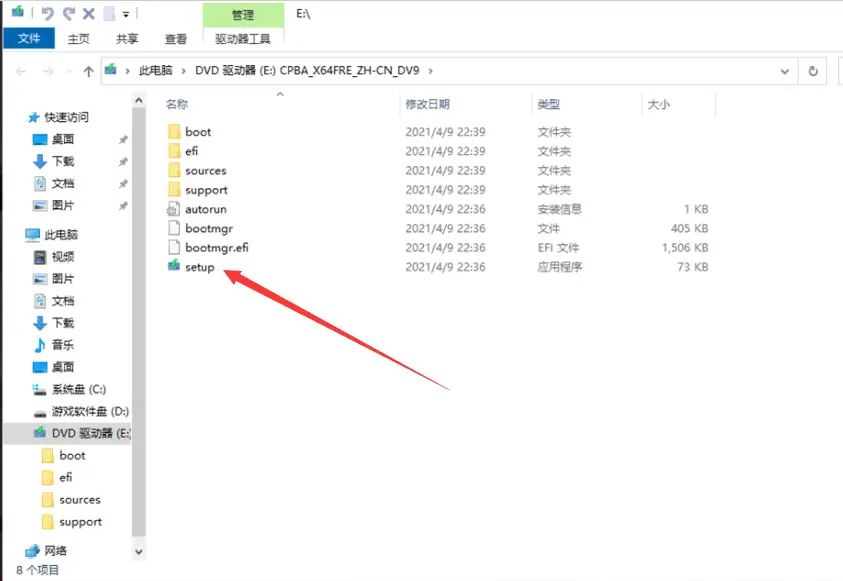
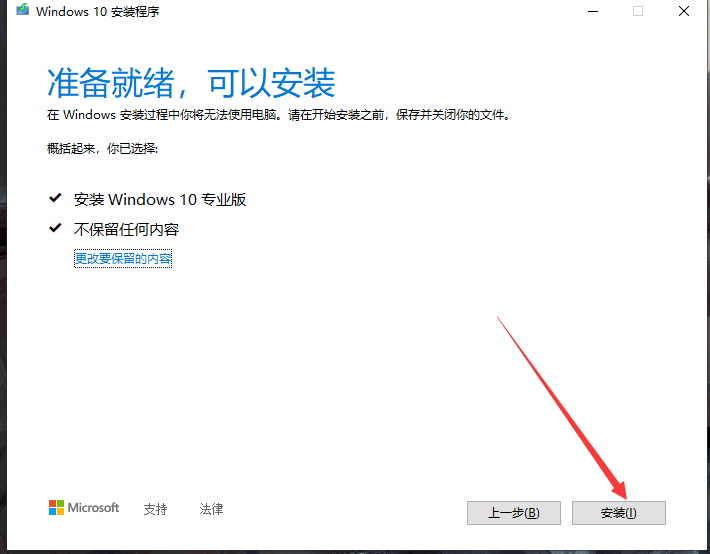
- 下载完成并打开安装程序,版本选择 专业版;
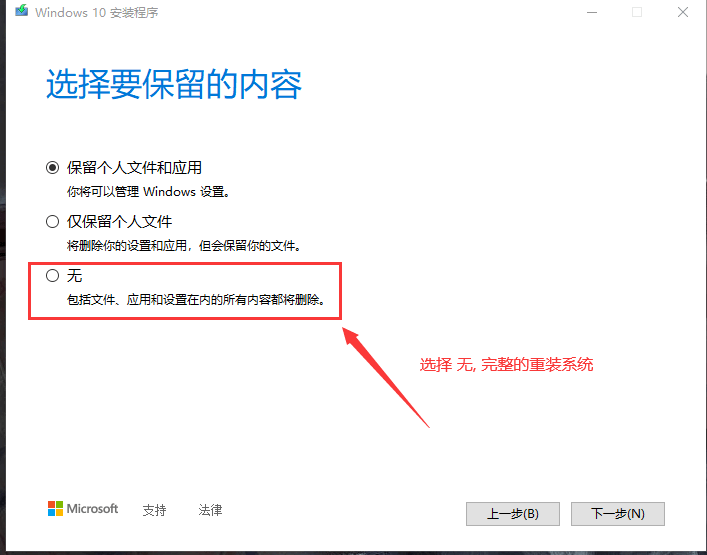
- 在"保留内容"那一页,选择 "无",不保留任何文件(实现纯净重装);
- 安装过程中,如果要求输入账号、密码或其他信息,能跳过的直接跳过;
- 安装完成后,百度搜索 Win10 专业版激活码尝试激活,或者直接在拼多多几块钱买个激活码;
- 系统激活成功后,同时按 Win + R 键,输入 winver 并回车,即可查看当前系统版本。
3
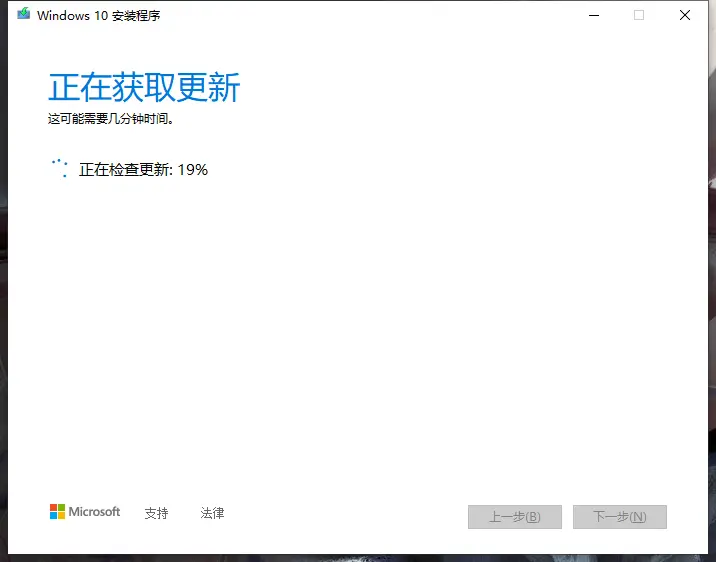
系统重装图文详解:
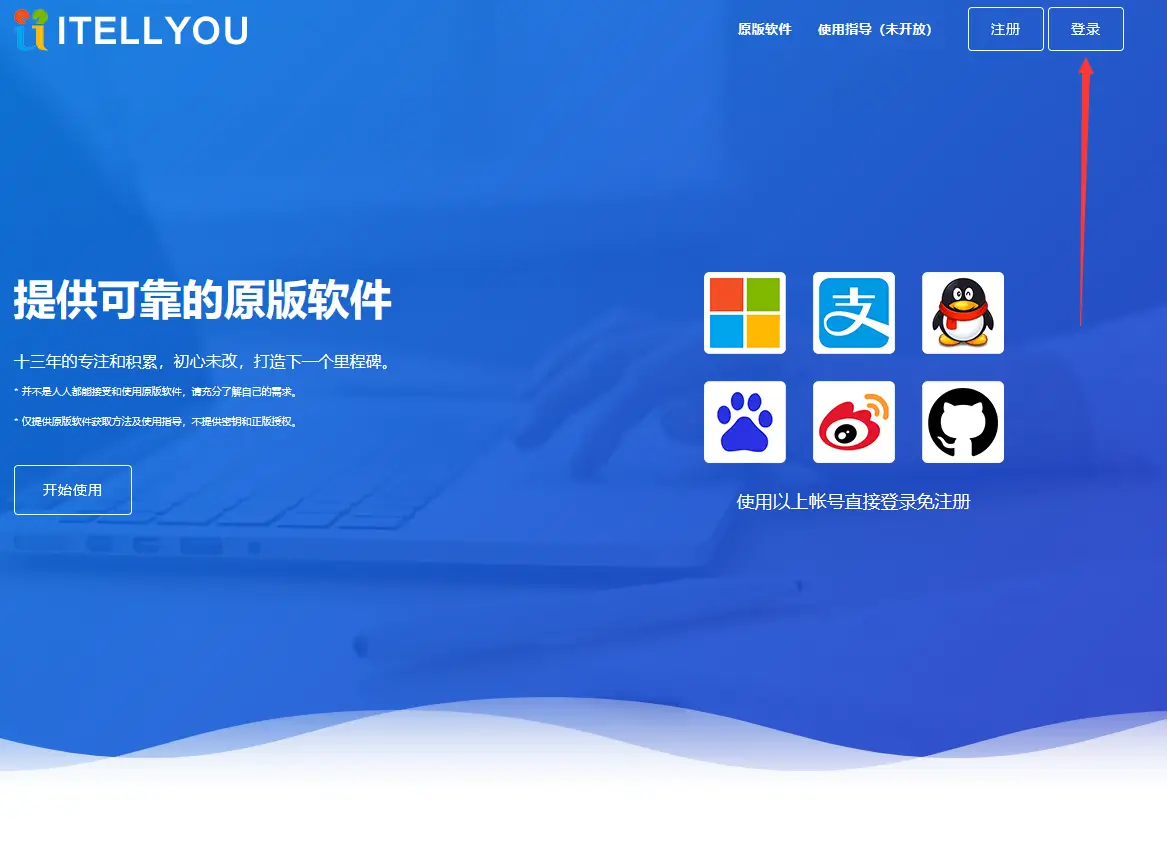
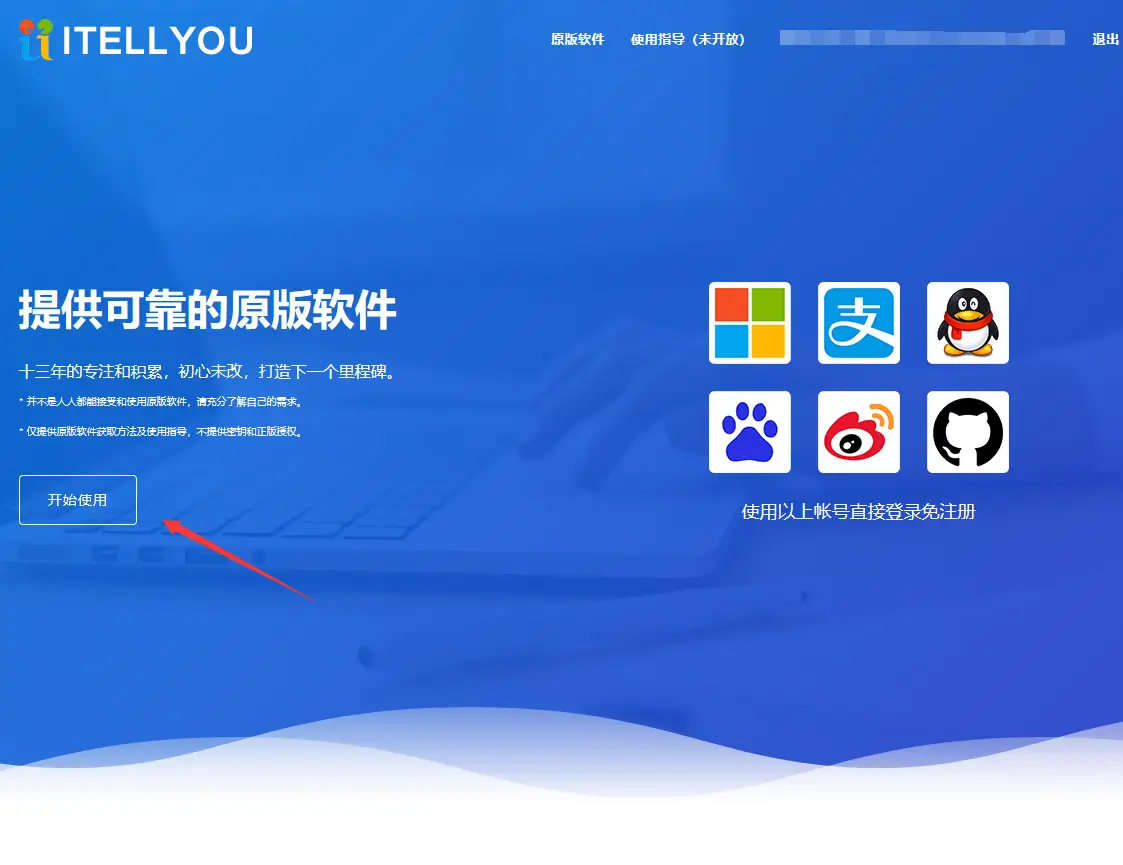
点击放大
点击放大
点击放大
点击放大
点击放大
点击放大
点击放大
点击放大
点击放大