关闭 VBS (基于虚拟化的安全性) 教程
针对 23H2 / 24H2 / 25H2 等较新系统的用户:
为了不耽误您的宝贵时间,请务必先查看此处!较新或配置较高的电脑/笔记本通常默认安装了新版系统并开启了特定安全项。您需要确保"基于虚拟化的安全性" (VBS) 是未运行状态。
如果不执行此步骤,您可能会遇到 蓝屏、#2105 或 #104 等错误。
如果不执行此步骤,您可能会遇到 蓝屏、#2105 或 #104 等错误。
一、如何检查 VBS 是否在运行?
1
打开系统信息:
在电脑桌面左下角的搜索框中,输入 msinfo32 并打开系统信息面板。
2
检查运行状态:
找到 "基于虚拟化的安全性" 这一项。
确保其状态是 未运行(是否显示"已启用"影响不大,关键是绝对不能正在运行)。如果当前显示为运行中,请任选下方一种方案进行关闭。
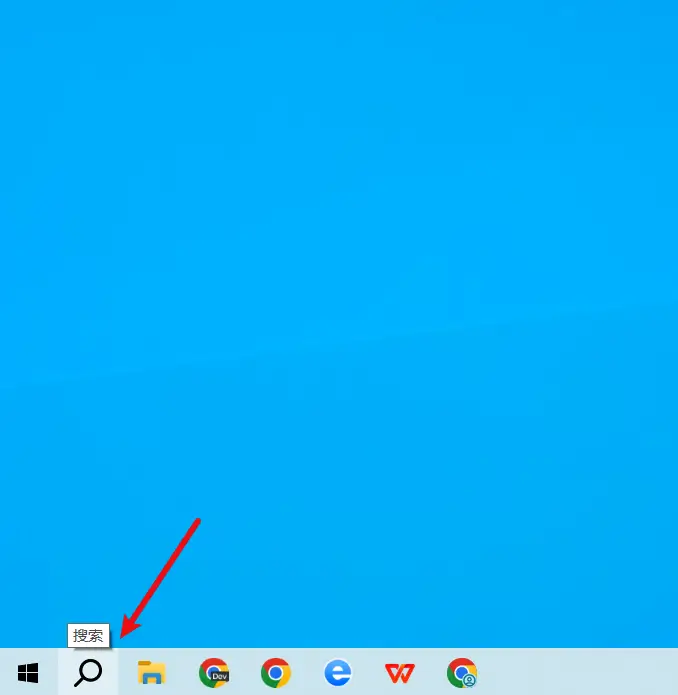
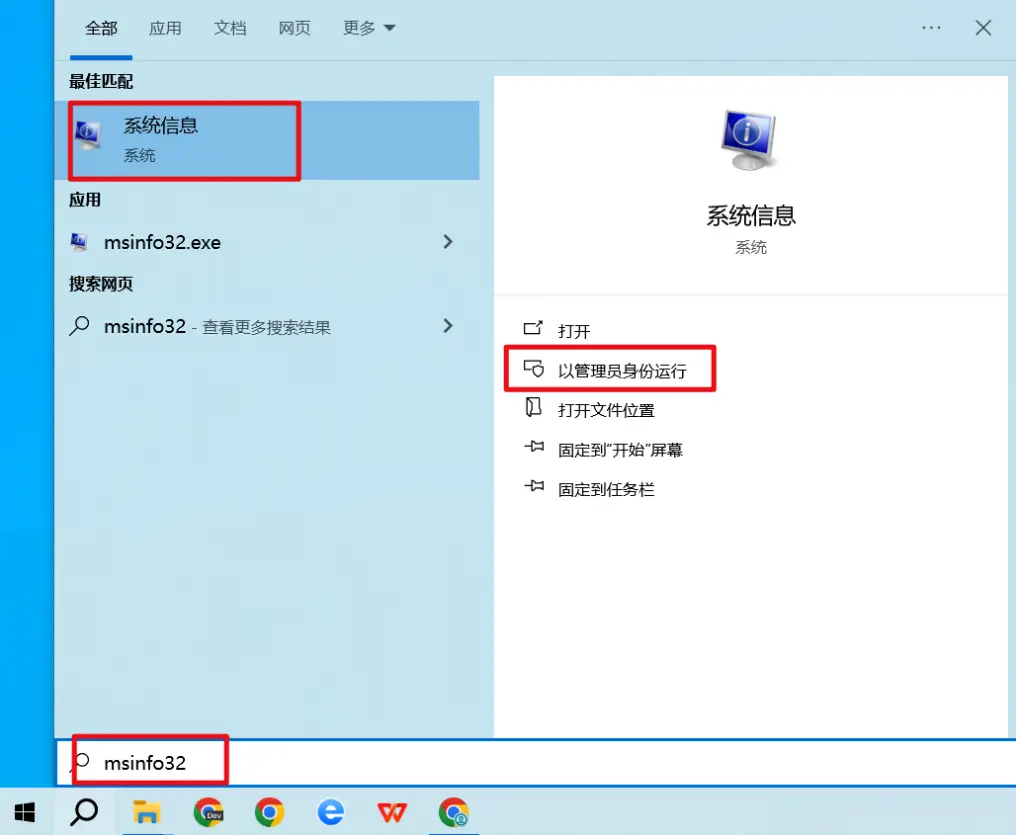
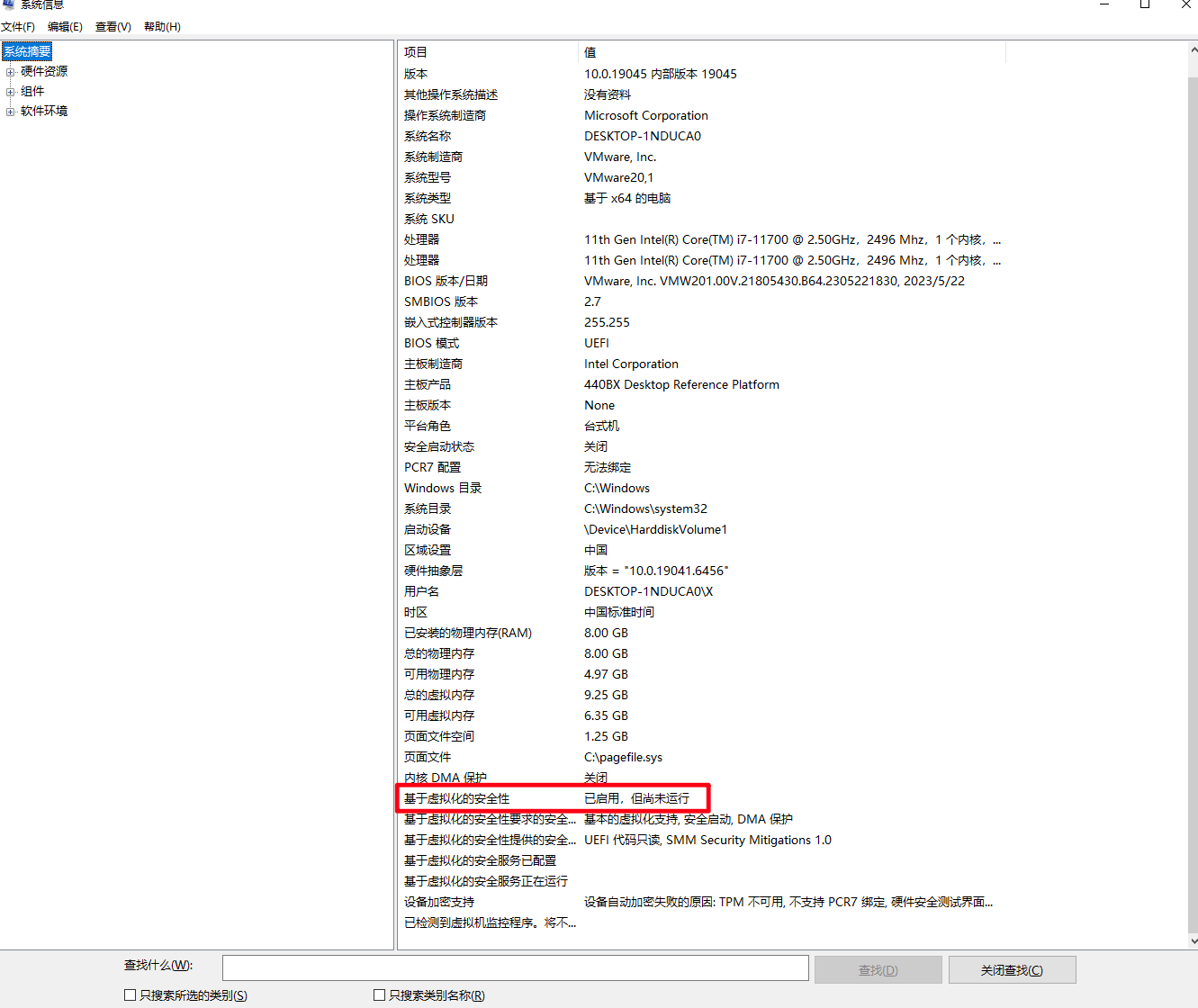
确保其状态是 未运行(是否显示"已启用"影响不大,关键是绝对不能正在运行)。如果当前显示为运行中,请任选下方一种方案进行关闭。
二、关闭 VBS 的三种方案
如果您的 VBS 正在运行,请选择以下任意一种方案将其关闭。
方案 1:使用脚本一键关闭(简单推荐)
找到您刚刚下载好的必备文件包,其中有一个名为 "关闭VBS" 的脚本文件。右键点击它,选择"以管理员身份运行",等待脚本自动执行。当看到提示要求重启电脑时,请进行重启。
重要提示: 重启过程中,屏幕可能会出现黑色或蓝色的 UEFI 固件提示界面,要求您确认安全设置的更改。此时请按 F3 键(或屏幕上提示的相应确认键)进行确认。如果没有提示则直接忽略即可。
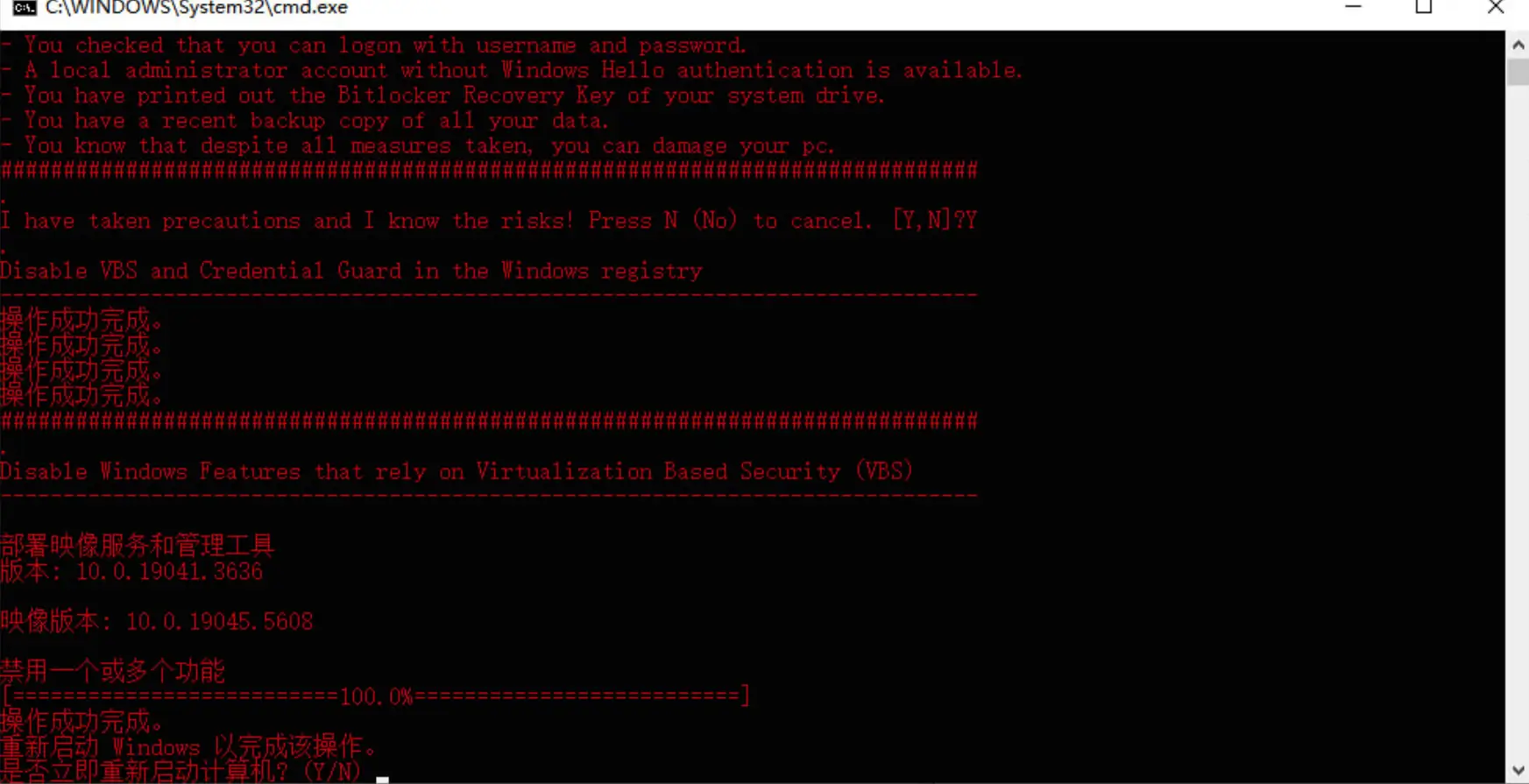
验证:重启后再次打开 msinfo32 查看,如果未在运行,则一切 OK。
方案 2:通过组策略手动关闭(进阶)
1. 按下键盘上的 Win + R 键打开运行窗口,在输入框中输入 gpedit.msc,然后按回车键打开组策略编辑器。
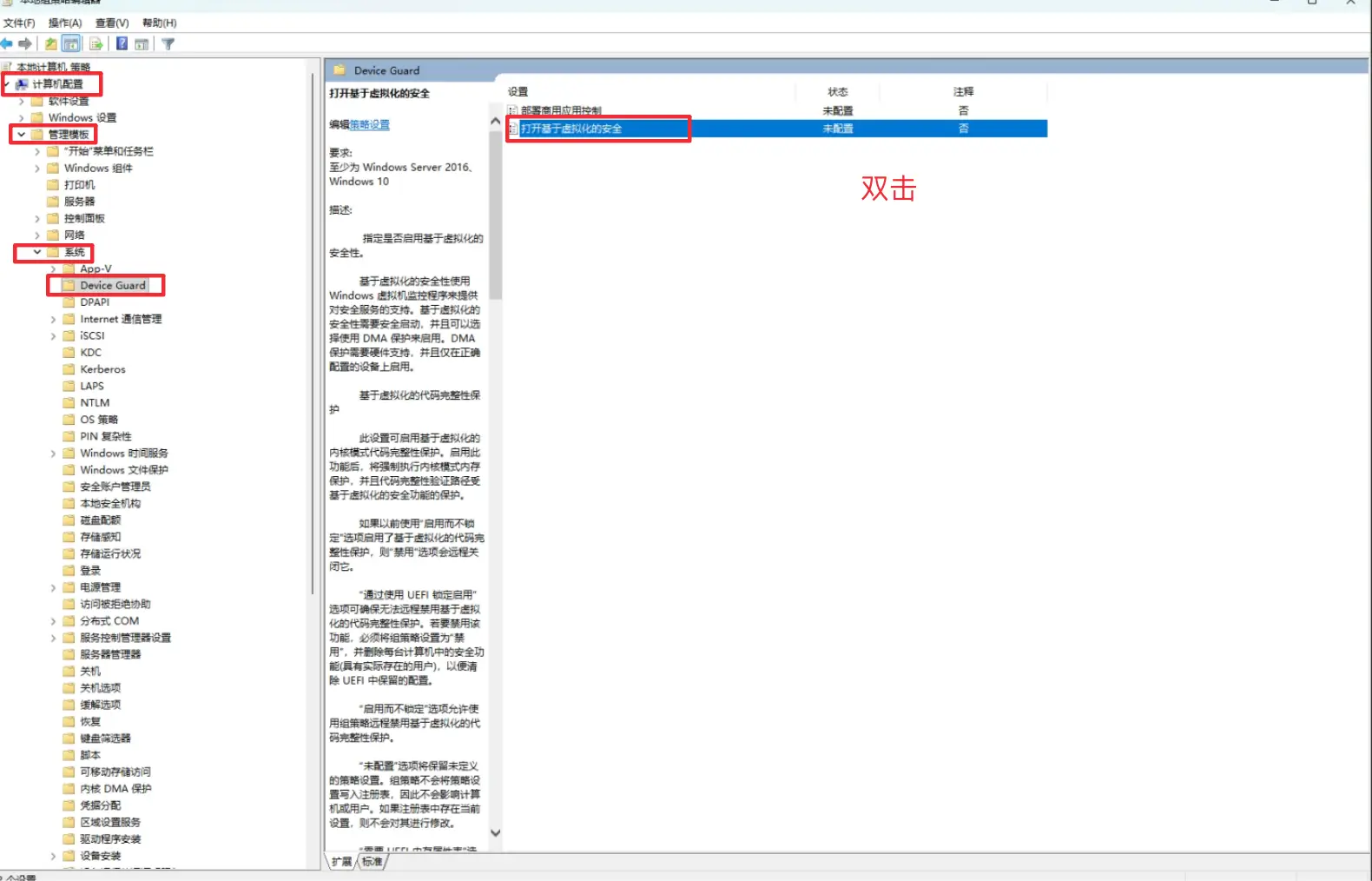
2. 在左侧目录树中依次展开并找到以下路径:
计算机配置 -> 管理模板 -> 系统 -> Device Guard
3. 在右侧窗格中,双击打开 "打开基于虚拟化的安全"。
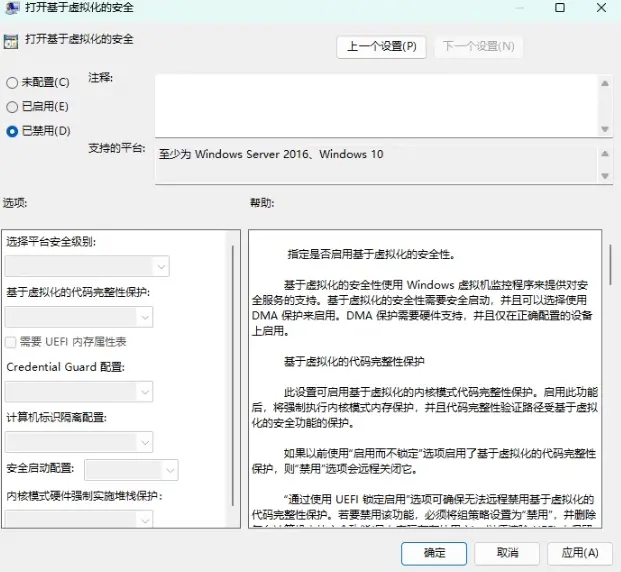
4. 在弹出的属性窗口中,找到左上角的 "已禁用" 选项并勾选。点击"应用",然后点击"确定"。最后重启电脑完事。
验证:重启后再次查看,如果未在运行,则一切 OK。
方案 3:直接关闭主板 VT-d(究极方案)
如果上述方法都不管用,您可以直接进入主板 BIOS 关闭虚拟化直通技术(VT-d)。
教程点我 注意: 教程是打开vt-d教程, 找到对应位置后反向操作,将其选项改为 Disable / Disabled / OFF 或关闭。
关闭主板底层的 VT-d 后,系统的"基于虚拟化的安全"将被强制彻底关闭。
验证:重启后再次查看,如果未在运行,则一切 OK。